セットアップ手順
動作に必要な前提条件
以下がインストールされている必要があります。
Node.jsのインストール
Node.jsのダウンロードサイトにアクセスし、LTS(推奨版)のWindows Installerをダウンロードします。
https://nodejs.org/ja/download/
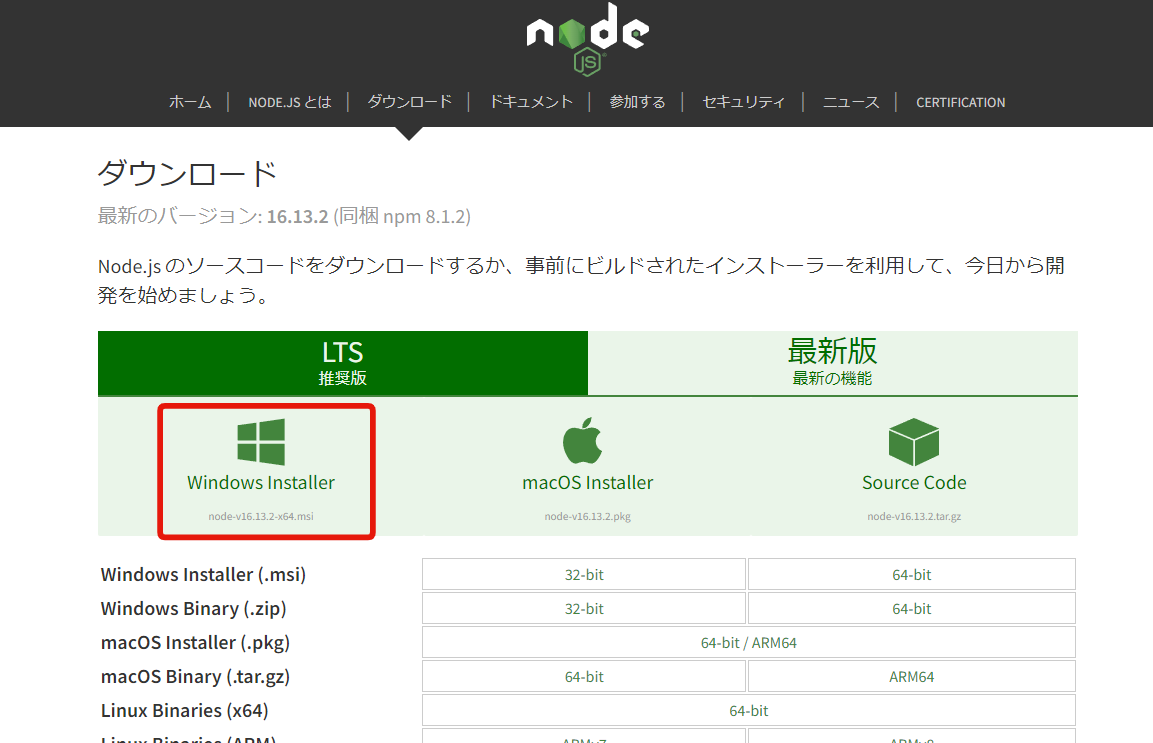
ダウンロードしたファイルを実行し、手順に従ってインストールします。
Yarnのインストール
Node.jsをインストールした後
npm install -g yarn
とWindows Powershellで実行してインストールします。
Gitのインストール
Gitのダウンロードサイトにアクセスし、以下の画像のボタンをクリックしてインストーラーをダウンロードします。
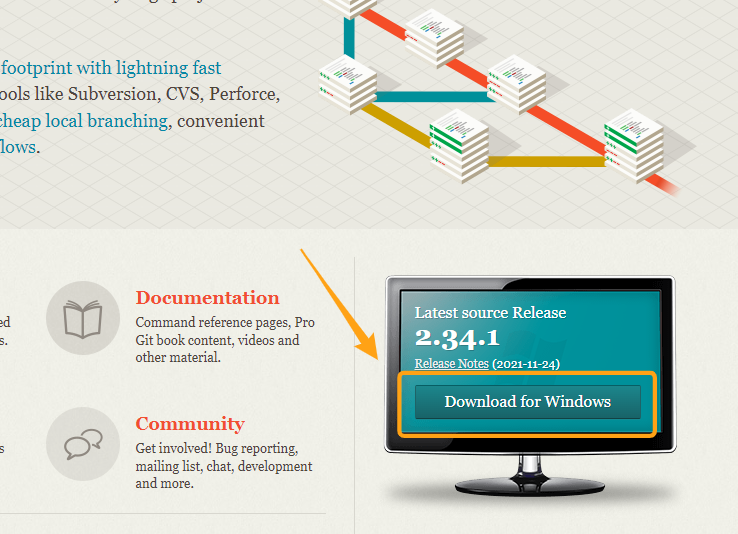
ダウンロードしたファイルを実行し、手順に従ってインストールします。
インストール時にいろいろな選択肢が出てきますが、すべて次へ(Next)で大丈夫です。
Discord Bot Tokenを取得する
Botを動かすためにはToken(トークン)というものをDiscordから取得する必要があります。
取得方法は以下の記事を参考にしてください。
https://cod-sushi.com/discord-py-token/
Botのファイルをダウンロードする
Gitを使用して、Bot本体をダウンロードします。
Botのファイルを置きたい場所で
git clone https://github.com/Chipsnet/damare.git
を実行します。
音声合成エンジンのセットアップ
Damareでは、2つの合成音声エンジンから選択して使うことができます。
どちらも無料で利用できますが、セットアップの難易度やカスタマイズ性に違いがあります。
Softalk
所謂「ゆっくりボイス」を生成できるソフトウェアです。
セットアップは簡単ですが、カスタマイズ性があまりありません。
気軽に使いたい方におすすめです。
セットアップ方法を確認する
Softalkをダウンロードする
VectorのSoftalkのページへアクセスし、Softalkをダウンロードします。
http://www.vector.co.jp/soft/winnt/art/se412443.html
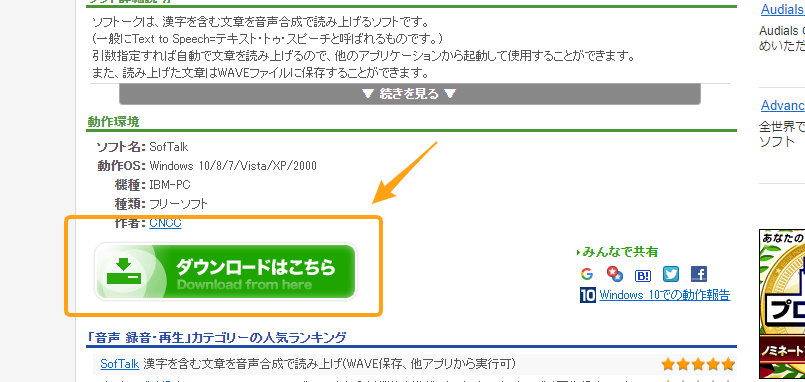
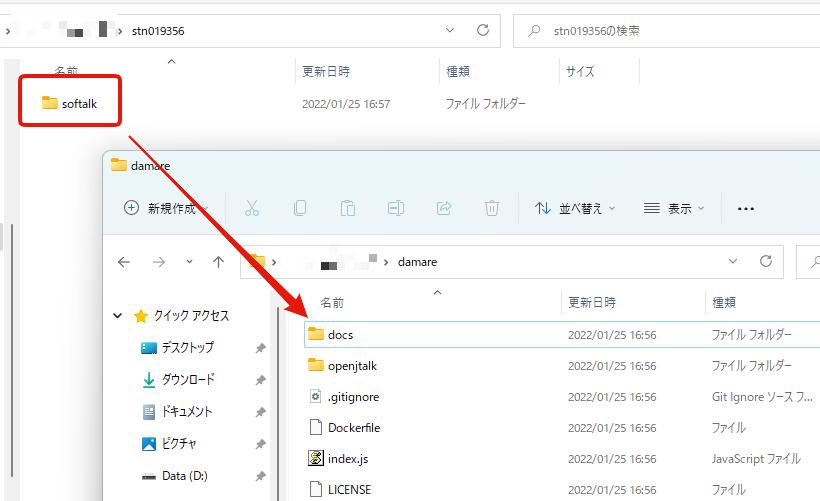
ダウンロードしたSoftalkを解凍し、でてきたsoftalkフォルダをdamareのフォルダに入れます
Softalkを設定する
Softalkのフォルダに入っている SofTalk.exe を実行して、Softalkを起動します。
次にオプションから環境変数を開きます。
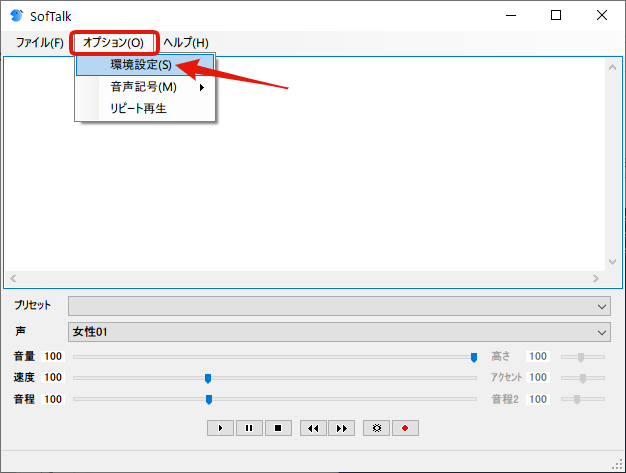
録音タブを開き、録音時は読み上げを省略するにチェックを入れます。
以上の設定ができたら、Softalkを終了します。
OpenJTalk
Softalkよりも流暢な音声を生成できますが、セットアップが少しむずかしいです。
カスタマイズ性に優れており、htsvoiceを差し替えることで別の音声に変更ができます。
セットアップ方法を確認する
OpenJTalkのセットアップ
以下の記事を参考に、OpenJTalkをセットアップします。
https://qiita.com/mkgask/items/0bf9c26dc96e7b0b45ac
なお、hts_voiceと辞書データ(dic)に関しては、damare本体に同梱されているためセットアップの必要はありません。
OpenJTalkは open_jtalk コマンドで実行できるようにパスを通してください。
以上でセットアップは完了です。
Configファイルの作成
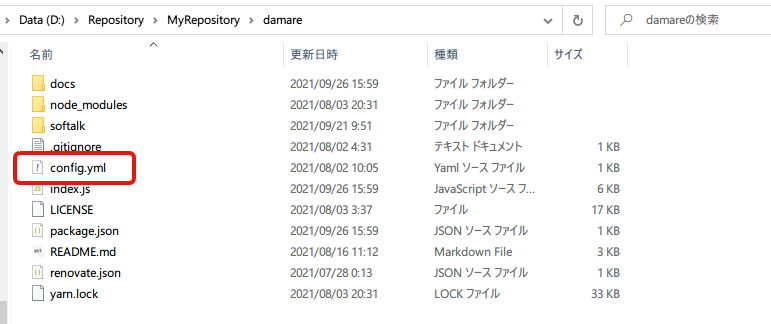
damare のフォルダに config.yml を作成して、中身を以下のようにします。
token: 取得したDiscord Token
useguild: 使用するDiscordサーバーのguild Id
prefix: prefix
voiceclient: softalk = 1, openjtalk = 2
token
Discord Bot Tokenを取得するで取得したTokenを入力します。
useguild
使用するDiscordサーバーのguild Id(サーバーID)を入力します。
取得方法は公式ガイドを御覧ください。
prefix
コマンドの前に付く識別子です。
例えばprefixに ; を選ぶと、喋り始めるコマンドは ;talk になります。
voiceclient
使用する音声合成エンジンを選択します。
Softalkを使う場合は1を、openjtalkを使う場合は2を入力します。
起動する
damare のフォルダで次のコマンドを実行します。
yarn install
これで実行に必要なファイルが自動ダウンロードされます。
そして
yarn start
で起動します。
アップデートする
こちらを御覧ください。